报表
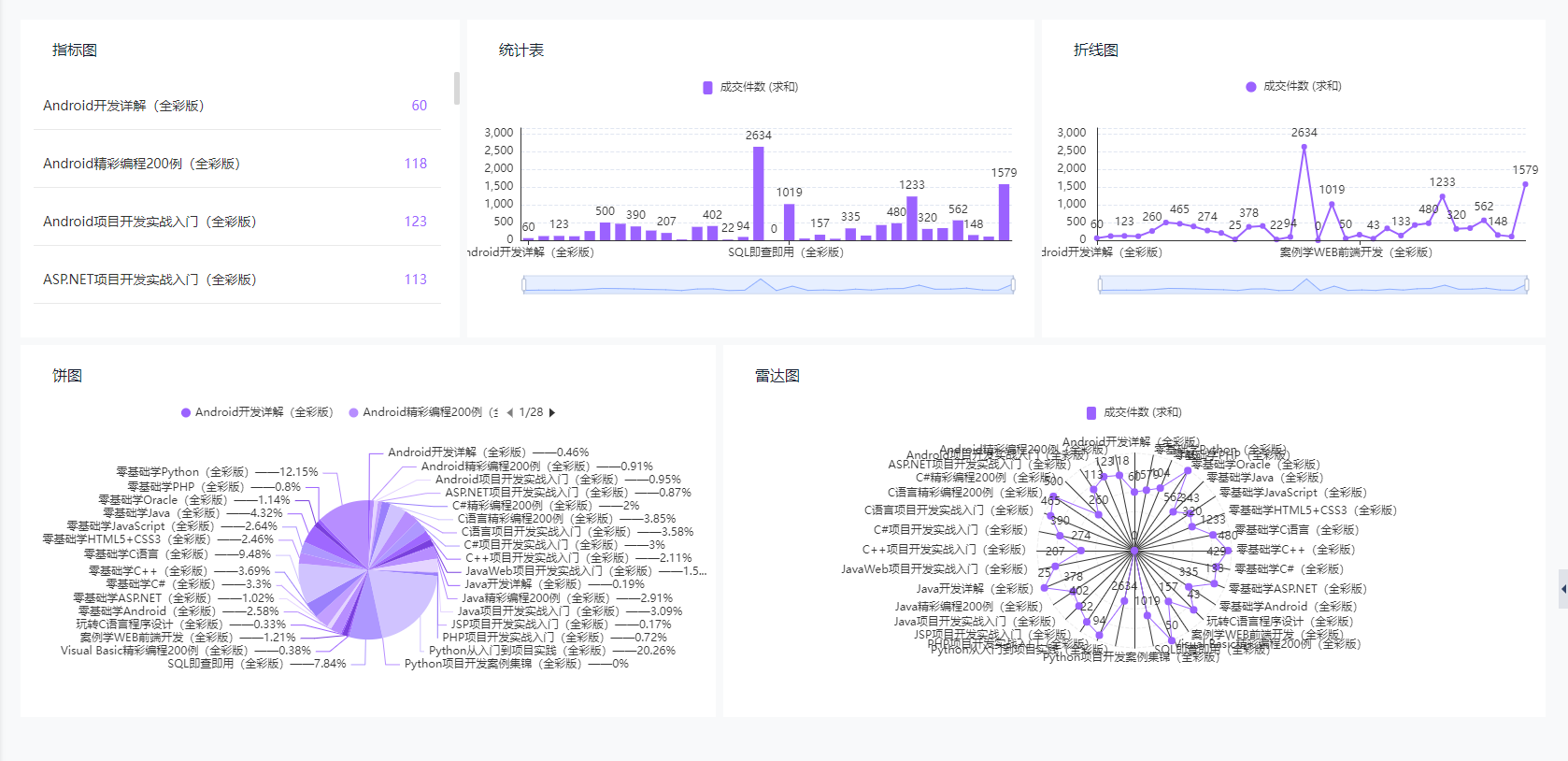
报表是对已有表单的可视化,图形化统计分析,云飒目前可以提供统计表(指标图,透视表,柱状图,条形图,折线图,面积图,双轴图,饼图,雷达图,地图,环形图),明细表,日历,画廊等。
在表单中收集得到的数据,可通过报表来进行查看、分析和处理。
报表中提供了多种样式的图表
- 通过数据表和汇总表查看表单数据的明细和汇总;
- 通过柱形、折线、图形、雷达图可以对数据进行处理,显示出数据的发展趋势、分类对比等结果;
- 通过饼图体现数据中每个部分的比例;
- 通过日历组件做事件规划,任务提醒;
通过这些图表之间的联动、对图表数据的查询和过滤,还可以更精准的查看到所需信息。
预期效果
报表制作流程
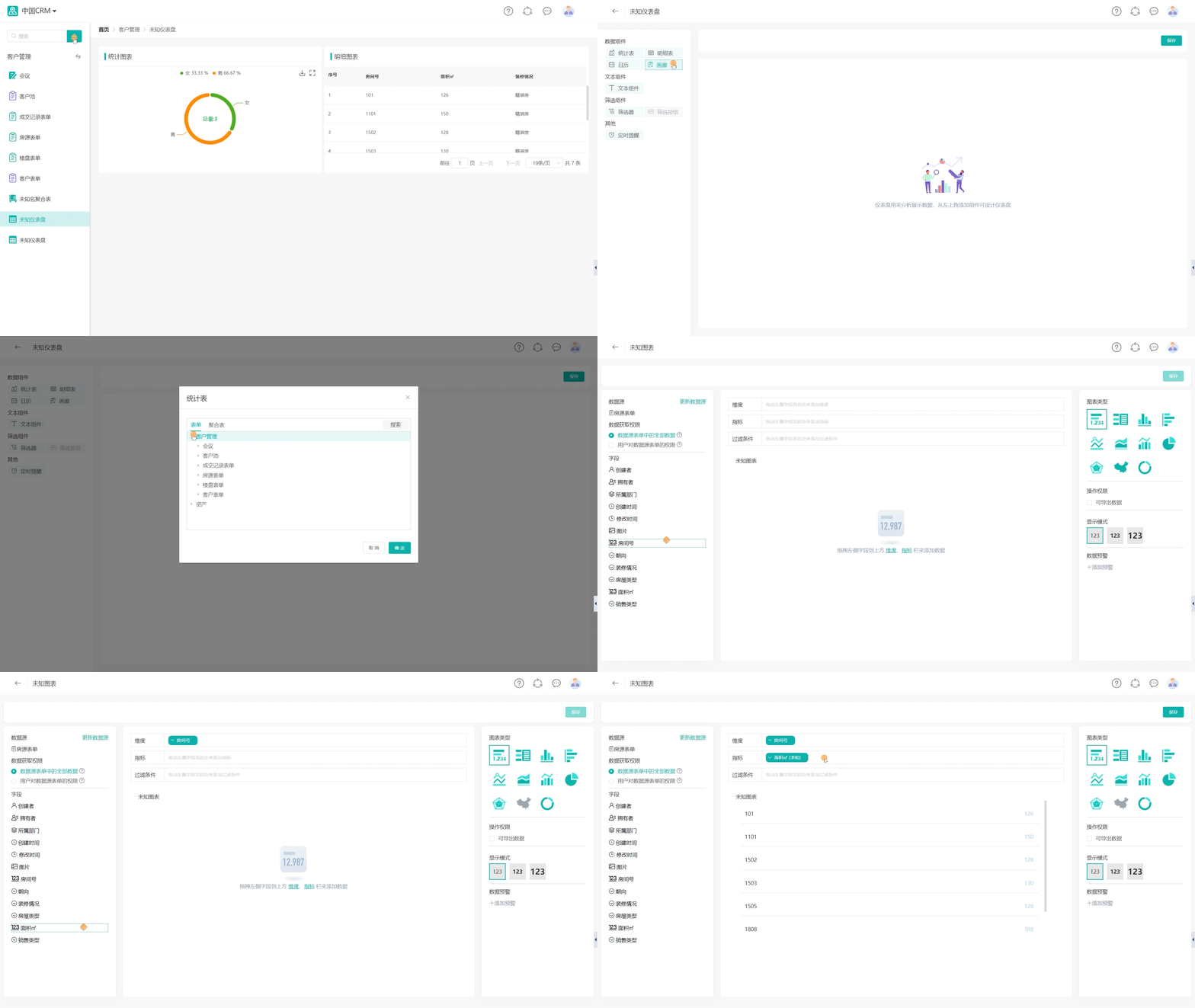
新建报表
点击[应用名称],进入应用后,点击侧边栏顶部搜索框后面的[+]按钮,出现[新建选项菜单]浮窗,点击[报表]按钮,进入报表配置界面,选择图表进行报表展示配置操作
| 图表类型 | 示例 | 图表介绍 |
|---|---|---|
| 统计表 | | 对数据进行分析统计的图表,以丰富的图表样式进行展示 |
| 明细表 | 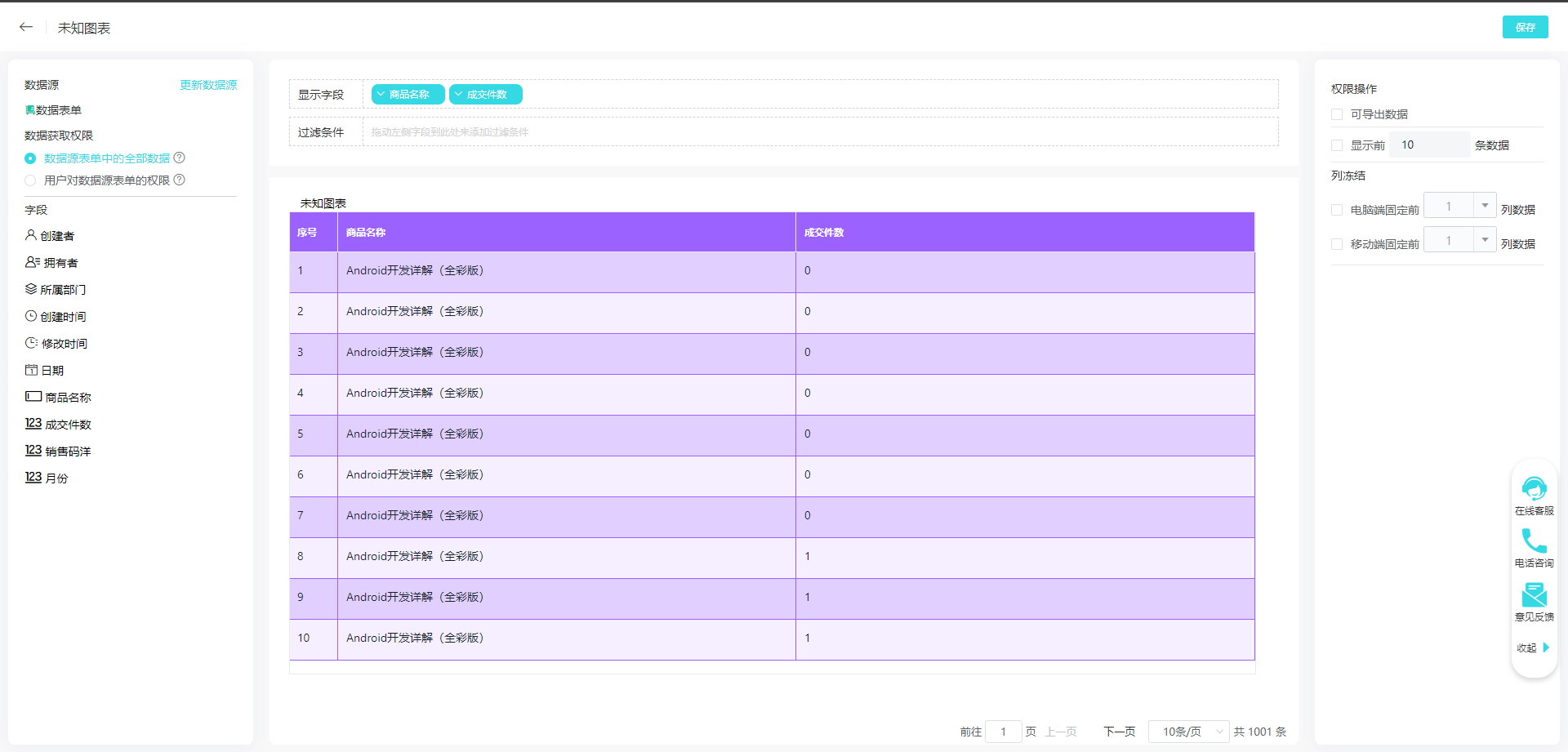 | 将数据以表格的形式罗列展示 |
| 日历 | 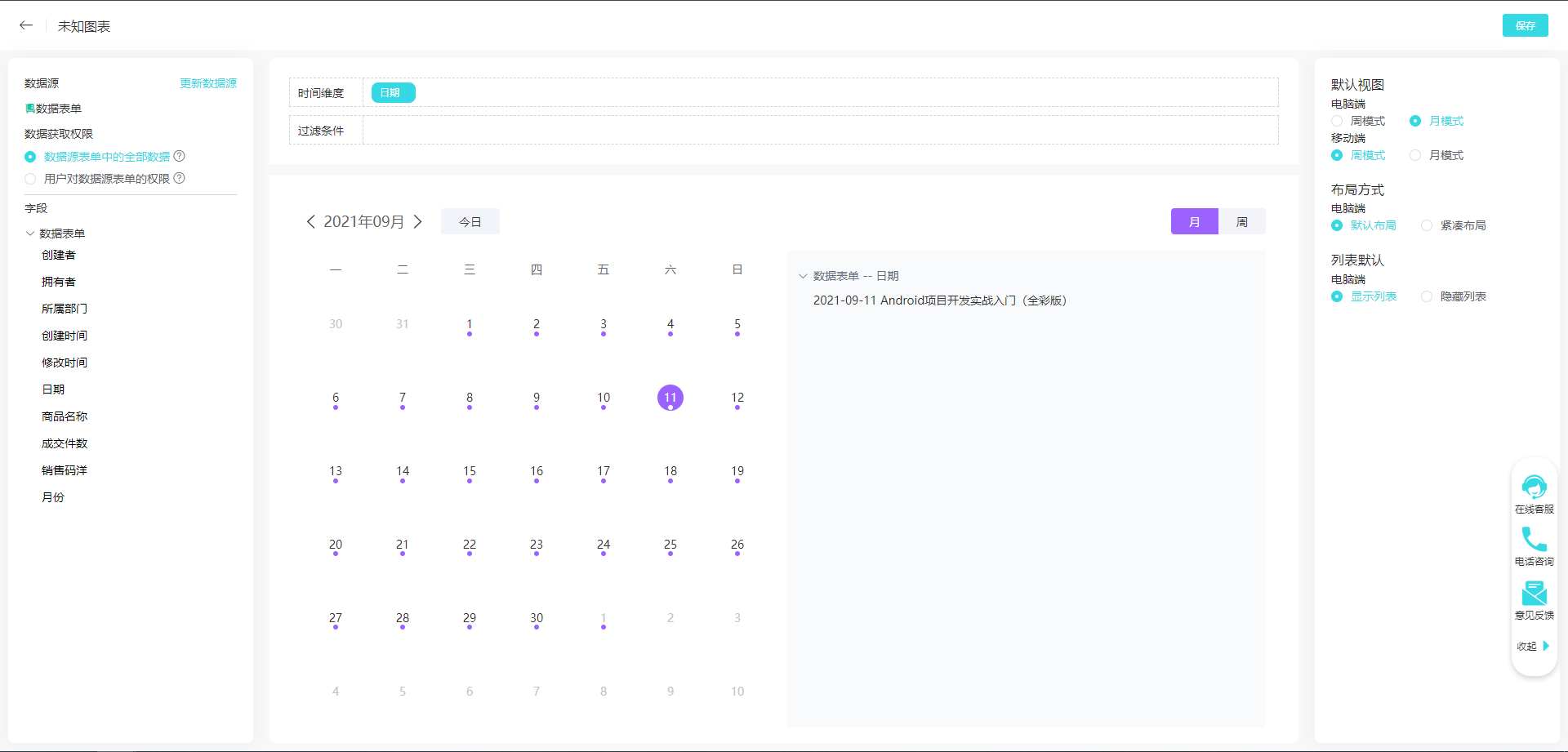 | 以日历的形式展示数据,可以查看每天的数据列表 |
| 画廊 | 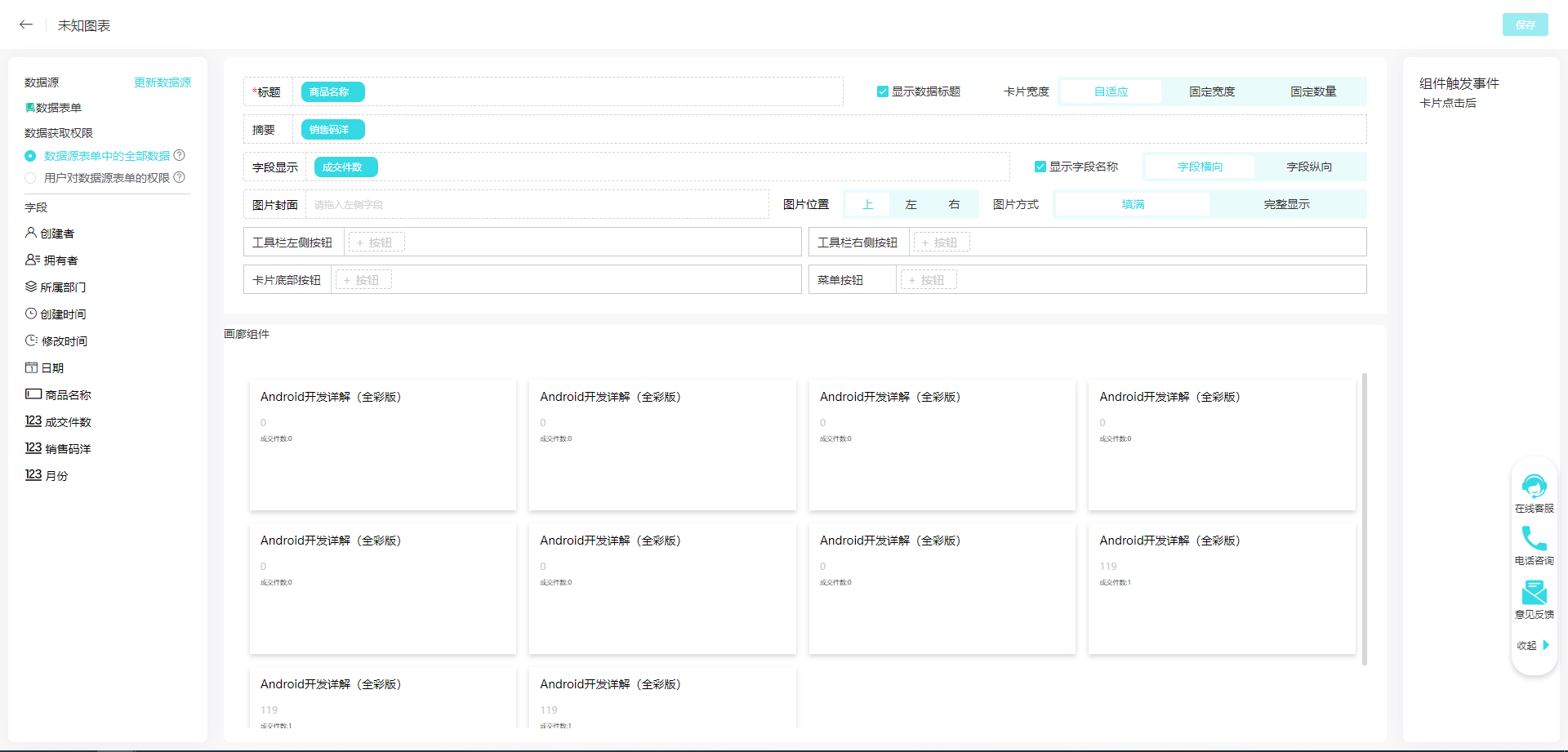 | 对数据进行展示配置,以图文加链接形式展示 |
| 文本组件 | 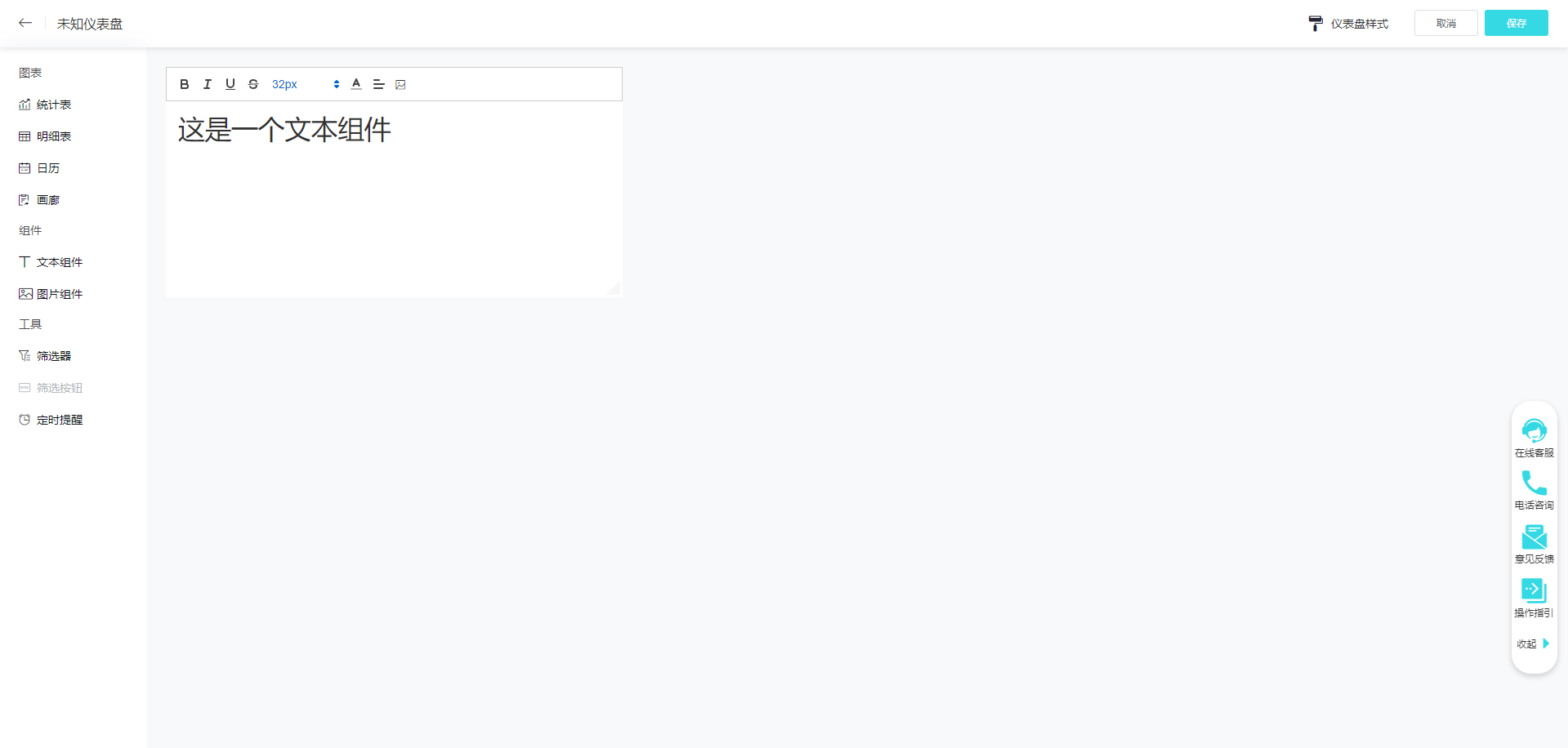 | 报表文本内容配置暂时,可以用作大屏标题 |
设置报表
鼠标移入侧边栏报表名称,右侧出[设置]按钮,鼠标再移入[设置]按钮,出现[报表设置菜单]浮窗。
【设计报表】:点击[设计报表]按钮,进入[设计报表]页面,可对报表的图表、组件、筛选器及定时提醒进行调整设计。
【编辑】:点击[编辑]按钮,出现[编辑报表]弹窗,可编辑报表名称、选择其他图标、图标颜色、选择新的分组进行保存生效。
【删除】:点击[删除]按钮,打开[删除]弹窗,点击确认即可删除。删除后不可恢复,需谨慎操作。
报表数据源
数据源即报表中数据分析来源.分为:
- 表单数据源: 表单中收集的数据,包括普通表单和流程表单
- 聚合表数据源: 通过聚合表多表关联汇总计算后的数据
- 配置数据源
- 更改数据源
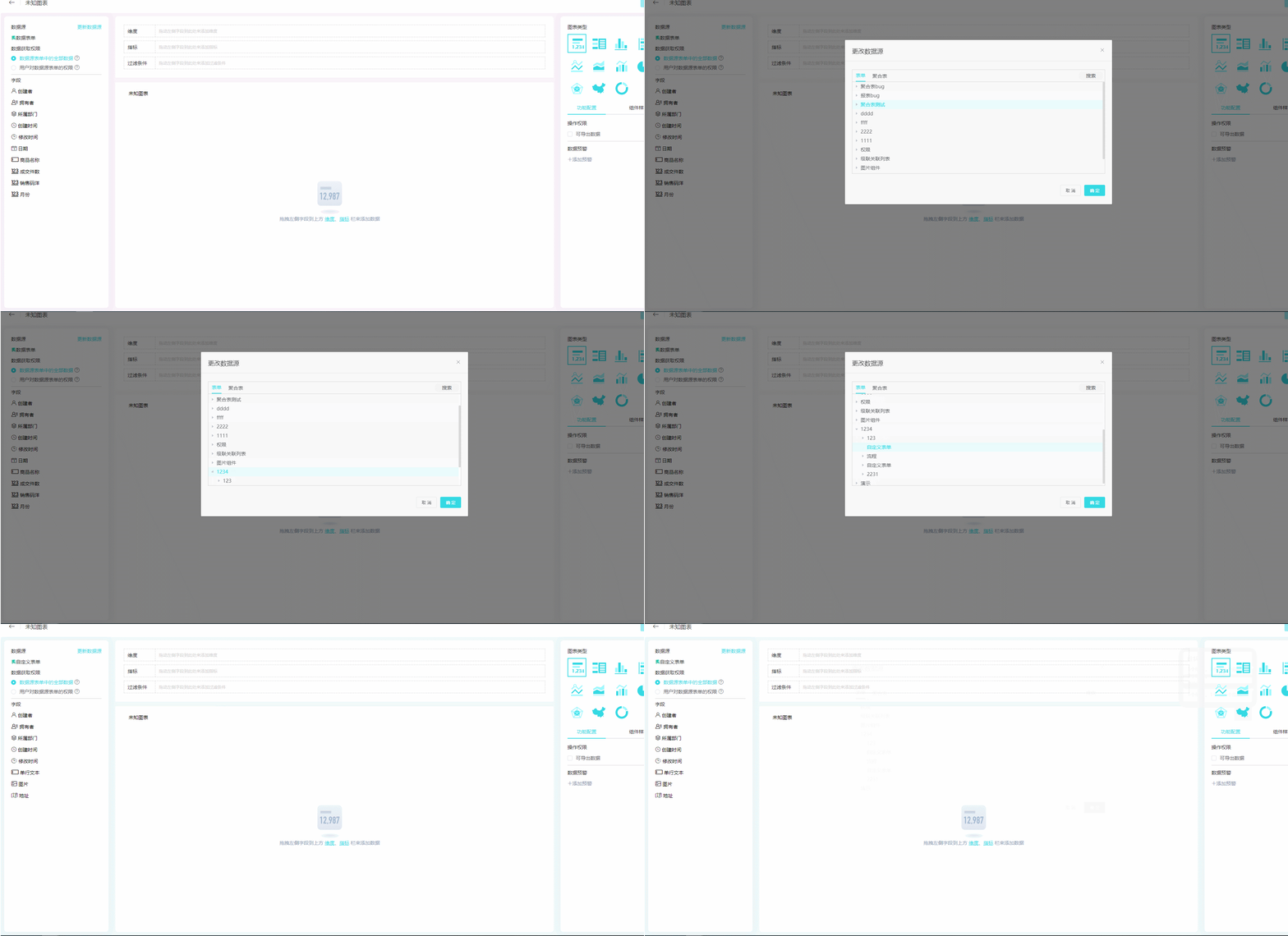
图表
统计表
统计表基本设置
统计表可以应用不同类型的图表对表单数据进行汇总分析,根据分析的数据情况更好的指导以后的工作规划。
名词解释
数据源:图表分析统计数据的来源,都来自某一个表单的全部或者某些数据。
数据获取权限:数据源表单全部数据或者根据当前用户在表单中的权限。
字段:即当前表单的所有字段,用于图表的维度,指标过滤条件设置。鼠标拖动即可到右边维度和指标区域进行设置。
维度:我们分析数据的角度,如从时间维度分析不同月份/年份的销售额变化,可以从地域维度分析不同省/市的销售额。
指标:指标是对维度的量化,维度讲究的是从不同的角度出发去分析数据,而指标就是不同维度分析出来的结果,这个结果可以是数值,也可以是比值。
过滤条件:设置当前图表统计数据的过滤条件,根据图表某个字段来设置统计范围。
图表类型:目前云飒提供可选指标图,透视表,柱状图,条形图,折线图,面积图,双轴图,饼图,雷达图,地图,环形图
图表显示设置:可以根据图表类型设置对应的展示方式。如文字大小,坐标文字方向,坐标标题,坐标值范围,数据标签是否显示等
指标图
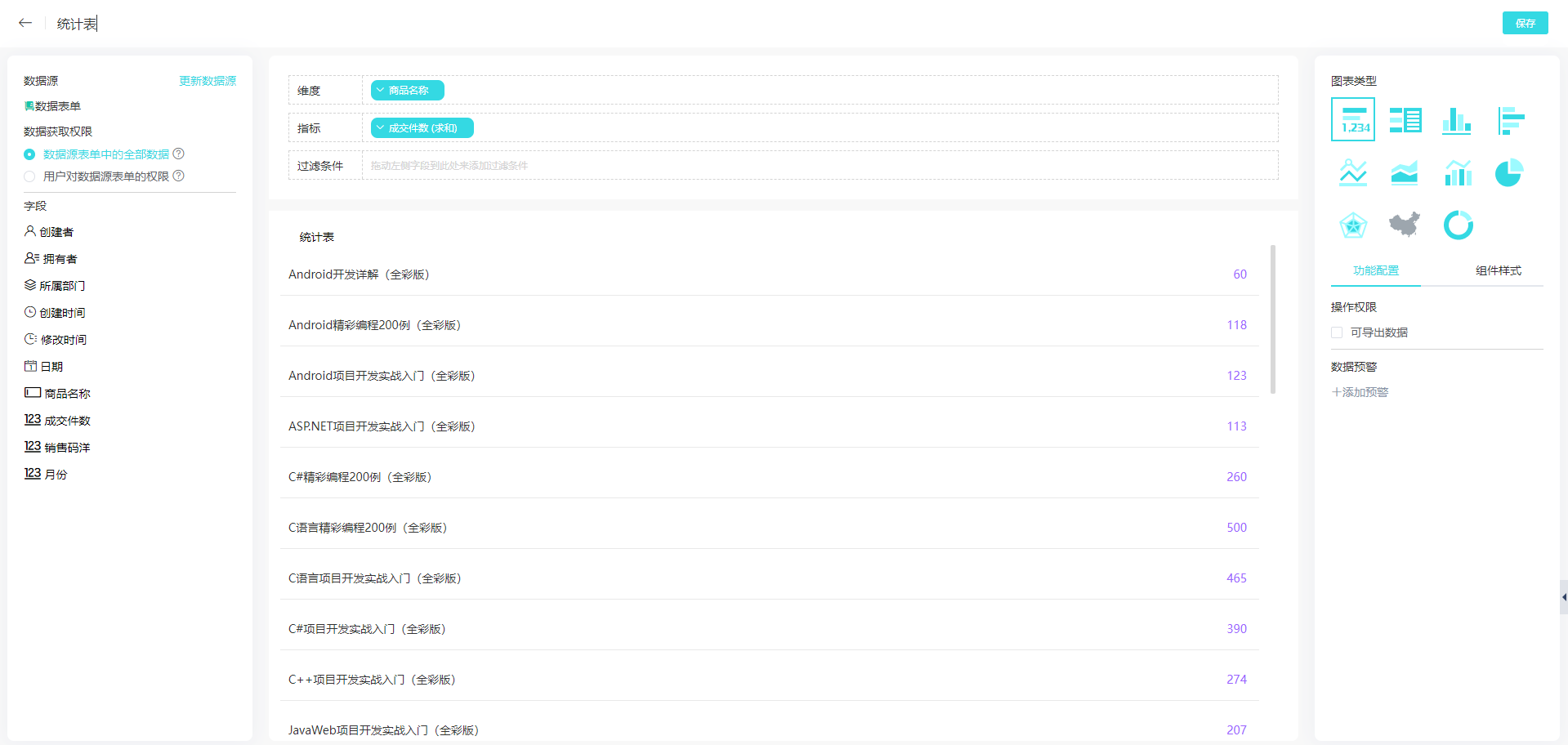
- 功能简介 指标图只显示一个指标数据,只需要设置指标,不需要设置维度.它的优点是简洁,直接.适用于展示单一字段数据,应用于销售总额,销量,毛利率等指标数值,效果如下图所示:
- 基本要求
| 维度 | 指标 |
|---|---|
| 0 | 1 |
| 1 | 1 |
- 设置步骤

- 属性说明
- 操作权限:是否可以导出分析结果数据,开启时在报表面板该图表位置可以展现导出按钮,点击即可导出数据
- 显示模式:普通、加粗、字体放大并加粗显示
透视图
透视图的主要作用是分类汇总,也叫汇总表,它可以将数据进行归类,进行汇总统计。透视表与其它图表组件的不同之处在于,透视表可以设置多个不同的维度(行维度、列维度)和多个指标。常应用于进销存的库存统计、销售额按区域汇总、财务按年度汇总、成绩按照班级、年级汇总等场景。
- 维度:数据分析的角度。如年份时间维度、地理省份维度。
- 指标:对维度的量化,可以是某一数值也可以是比例。例如销售额、销量、增长率等都属于指标。

- 基本要求:要实现透视表效果,需要至少添加一个维度字段,一个或多个指标字段。
| 维度 | 指标 |
|---|---|
| >=1 | >=1 |
- 设置步骤

- 属性说明
- 操作权限:是否可以导出分析结果数据,开启时在报表面板该图表位置可以展现导出按钮,点击即可导出数据
- 数据显示:是否添加序号
柱状图
柱状图是用宽度相同的柱子的高度或长短来表示数据多少的图形,利用柱形统计图可以直观的表示数据量大小进行比较,可以比较明细的显示出各数据之间的比例差异。
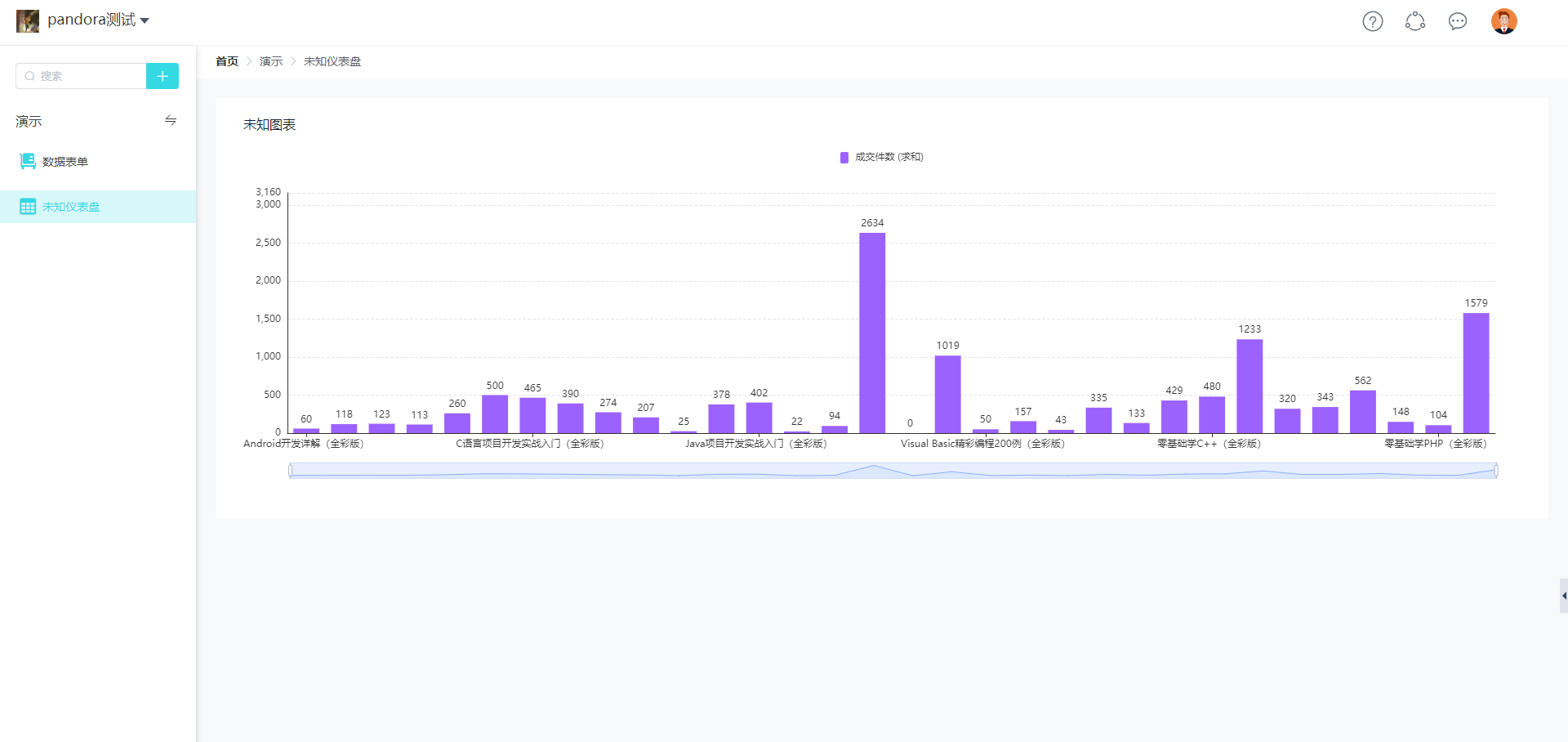
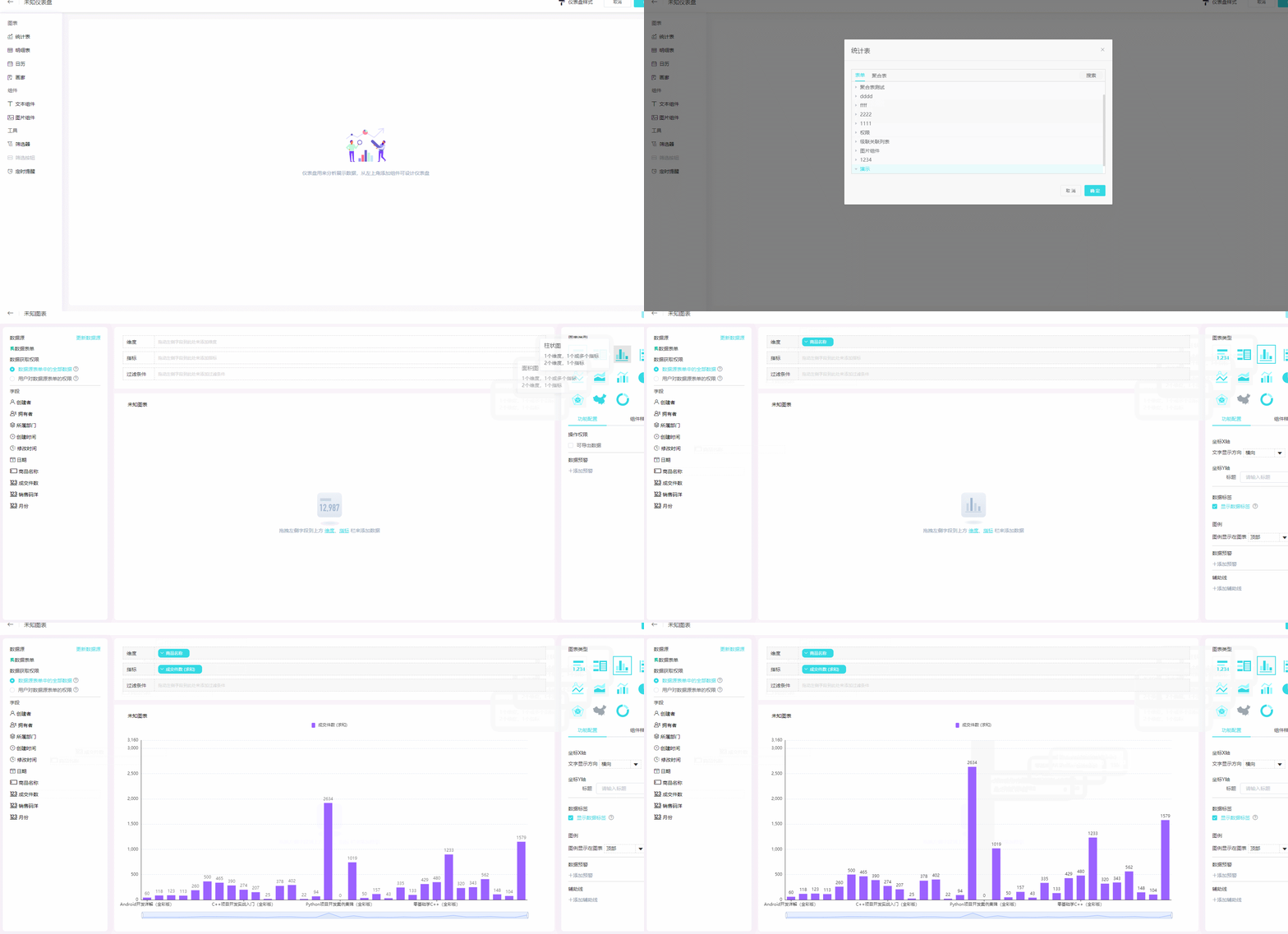
- 基本要求:要实现柱状图效果,需要一个维度字段,一个或多个指标字段或者两个维度一个指标。
| 维度 | 指标 |
|---|---|
| 1 | >=1 |
| 2 | 1 |
- 设置步骤
- 属性说明
- X轴文字显示方向:x轴上面的维度名称可以横向,竖向,左倾斜,右倾斜显示。
- Y轴标题自定义:一般不设置,Y轴主要展示指标的范围
条形图
条形图是柱状图的横向展示方式,用若干个细长的横条长度来表达各类数量大小的图形。利用条形图可以显示各数据之间的比较情况,例如明星月度热榜,某项目组不同人员的工作进度,不同产品每个季度的销售额等。

- 基本要求:要实现条形图效果,需要一个维度字段,一个或多个指标字段或者两个维度字段一个指标字段。
| 维度 | 指标 |
|---|---|
| 1 | >=1 |
| 2 | 1 |
- 设置步骤

折线图
折线图用于显示数据在一个连续的时间间隔或者时间跨度上的变化,它的特点是反应事物随时间或有序类别而变化的趋势。在折线图中一般水平轴(X轴)用来表示时间的推移,并且间隔相同;而垂直轴(Y轴)代表不同时刻的数据的大小。如下图展示随着时间推移每月销售额的变化。

- 基本要求:要实现折线图效果,需要一个维度字段,一个或多个指标字段或者两个维度字段一个指标字段。
| 维度 | 指标 |
|---|---|
| 1 | >=1 |
| 2 | 1 |
- 设置步骤

面积图
面积图是强调数量随时间而变化的程度,可用于引起人们对总值趋势的注意的图形。面积图可用来展示持续性数据,可很好地表示趋势、累积、减少以及变化等。例如,展示销售额随日期的变化。

- 基本要求:要实现面积图效果,需要一个维度字段,一个或多个指标字段或者两个维度字段一个指标字段。
| 维度 | 指标 |
|---|---|
| 1 | >=1 |
| 2 | 1 |
- 设置步骤

双轴图
双轴图就是有2个Y轴的数据图表。目前双轴图支持的展示类型柱形图、折线图、面积图这三类图表样式。
【效果图】
- 基本要求:要实现双轴图效果,需要一个维度字段,双轴图的指标分为左侧指标和右侧指标,对应的坐标轴分别为坐标Y轴的左轴和右轴。
| 维度 | 指标 |
|---|---|
| 1 | >=1 |
- 设置步骤
【预留动图】
饼图
饼图是以扇形区域大小表示每一个数值相对于总数值的占比。例如,使用角度展示数据占比大小,如下图所示:

- 基本要求:要实现双轴图效果,只需要一个维度字段,一个指标字段。
| 维度 | 指标 |
|---|---|
| 1 | 1 |
- 设置步骤

雷达图
雷达图又称蜘蛛网图,将多个维度的数据量映射到起始于同一个圆心的坐标轴上,结束于圆周边缘,然后将同一组的点使用线连接起来。利用雷达图,可以直观地展现多维数据集,查看哪些变量具有相似的值、变量之间是否有异常值。

- 基本要求:要实现雷达图效果,需要一个维度字段,一个或多个指标字段或者两个维度字段一个指标字段。
| 维度 | 指标 |
|---|---|
| 1 | >=1 |
| 2 | 1 |
- 设置步骤

地图
在进行统计分析时,常常会需要分析数据在不同地理区域上的分布情况:
- 不同区域的客户数、新增客户数分析
- 不同区域的销售额分析
- 不同区域的门店数量分析
- …
而地图最能直观展示数据的地理位置分布情况。通过仪表盘地图组件,可以将企业不同区域上的运营情况统计出来,为企业的发展提供决策依据。
【效果图】
- 基本要求:
- 地图组件的维度字段只能是地址字段或定位字段,仅支持添加一个字段作为维度。
- 地图组件的指标字段可以是销售额等数字字段,也可以是文本类字段做计数统计。
- 设置步骤
【预留动图】
图表设置
画廊
即对选择表单的字段进行卡片化排列展示,就是你可以像逛画廊一样用看画的方式查看数据。画廊视图主要以卡片样式展示图片及部分文字数据。。
展示方面可以设置卡片的样式(图片封面,图片位置,字段横向,纵向展示等),选择需要展示的字段,可操作的按钮及位置
功能方面可设置按钮名称及按钮功能,按钮功能目前包括四个方面:新增数据(向目标表单新增一条数据),编辑数据(编辑当前表单的当前数据),查看数据(查看当前表单的当前数据),修改字段(编辑当前表单的当前字段)
设置按钮功能:新增数据(向目标表单新增一条数据)

筛选器
即对选中仪表显示的数据范围限定,可以设置仪表中某个字段的值的数据范围,
设置步骤:
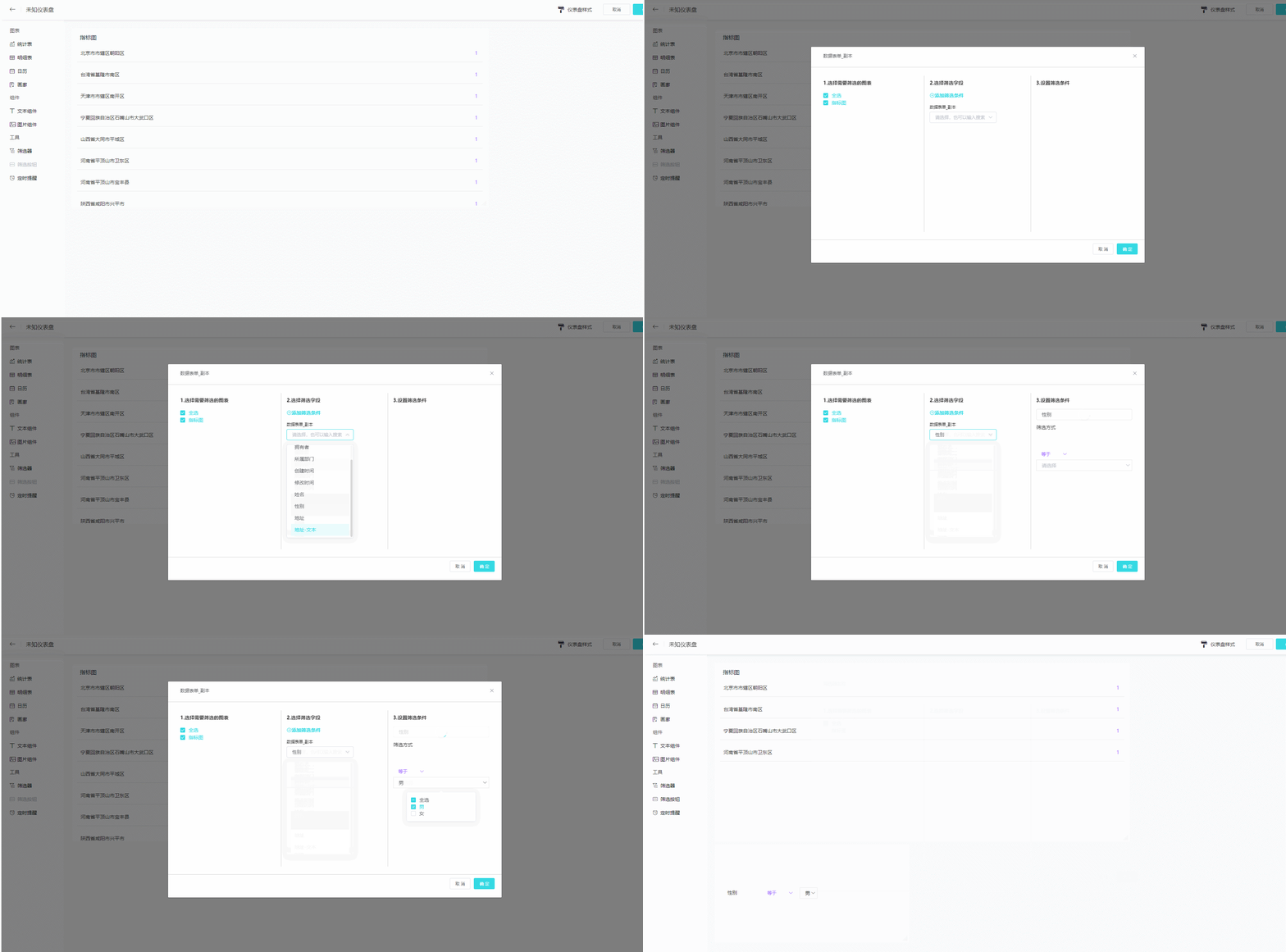
1.选择筛选组件【筛选器】,选走要筛选的图表,选择筛选字段,设置筛选过滤条件

例如只想看图表1的性别等于男的地区数据。